
Vor der Deaktivierung eines alten Shopify-Fulfillment-Standorts: Bestände und Bestellungen prüfen
Prüfen Sie vor der Deaktivierung die Standortbeschränkungen, Bestände, zugewiesenen Bestellungen und Transfers in Shopify und machen Sie sich klar, was danach bestehen bleibt.
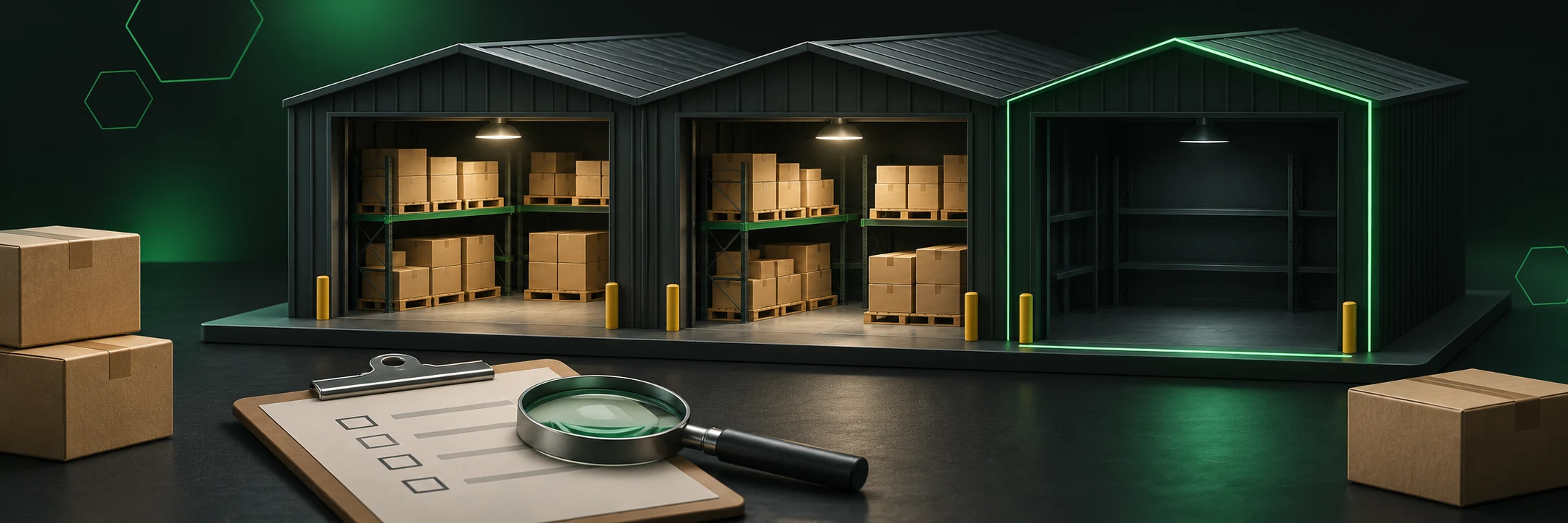
Prüfen Sie den Standort, bevor Sie ihn deaktivieren
Prüfen Sie vor der Deaktivierung eines alten Shopify-Fulfillment-Standorts, ob er Ihr Standardstandort ist, ob er zu einer App gehört und ob er Bestände, zugewiesene Bestellungen oder Transfers hat. Prüfen Sie auch sein Shopify POS-Abonnement und stellen Sie sicher, dass ein anderer Standort aktiv bleibt.
Durch die Deaktivierung wickelt der Standort keine Bestellungen mehr ab. Sie ändert für sich genommen weder die dort erfassten Bestandsmengen, noch beweist sie, dass Lagerbestand verlagert wurde, noch beendet sie Ihren Vertrag mit einem Fulfillment-Dienstleister.
Klären Sie, welches Deaktivierungsverfahren zutrifft
Laut Shopify können Standorte privater Apps oder Drittanbieter-Apps nicht über die übliche Standortaktion deaktiviert werden. Die dokumentierte Alternative ist, die App zu entfernen.
Betrachten Sie das Entfernen einer App nicht als routinemäßigen Schritt beim Abschluss eines Lagerbetriebs. Wir empfehlen, vor dieser Änderung die für die Integration verantwortliche Person zu fragen, welche Auswirkungen das Entfernen der App hat, einschließlich auf ausstehende Arbeiten und die Verbindung zum Lager. Die Folgen hängen von Ihrer Konfiguration ab.
- Behalten Sie mindestens einen aktiven Standort bei: Shopify setzt dies voraus.
- Wenn der alte Standort der Standardstandort ist, legen Sie zunächst einen anderen Standort als Standard fest.
- Wenn der Standort Shopify POS Pro verwendet, stellen Sie ihn vor der Deaktivierung auf POS Lite um.
- Prüfen Sie, ob es sich um einen regulären Geschäftsstandort oder um einen Standort einer privaten App oder einer Drittanbieter-App handelt.
Prüfen Sie Bestände, zugewiesene Bestellungen und Transfers
Prüfen Sie die Bestände, Bestellungen und Transfers, die dem alten Standort zugewiesen sind. Shopify beschreibt Aufforderungen, während der Deaktivierung zugewiesene Bestellungen auszuführen und Bestandsmengen neu zuzuweisen. Offene Bestellungen oder Transfers, die abgeschlossen oder neu zugewiesen werden müssen, können die Deaktivierung ebenfalls verhindern.
Prüfen Sie jede Aufforderung, statt davon auszugehen, dass die Auswahl eines anderen Standorts alle offenen Aufgaben erledigt. Eine Bestandsneuzuweisung in Shopify ist kein Nachweis dafür, dass die Waren physisch in einem anderen Lager eingetroffen sind.
Halten Sie als praktische Abschlusskontrolle den vorgesehenen Empfangsstandort fest, wer für jede offene Maßnahme verantwortlich ist und wie der physische Wareneingang bestätigt wird. Wenn die Mengen nicht übereinstimmen, untersuchen Sie die Abweichung, bevor Sie Korrekturen vornehmen, nur um fortfahren zu können.
Deaktivieren Sie den Standort in Shopify
Führen Sie bei einem regulären Standort die folgenden Schritte am Desktop aus, nachdem Sie die relevanten Voraussetzungen erfüllt haben.
- Öffnen Sie im Shopify-Adminbereich Einstellungen > Standorte.
- Wählen Sie unter Alle Standorte den alten Standort aus.
- Klicken Sie auf Standort deaktivieren.
- Wenn Bestände, Bestellungen oder Übertragungen zugewiesen sind, wählen Sie bei entsprechender Aufforderung einen anderen Standort aus, an den der Bestand verschoben werden soll. Prüfen Sie die vorgeschlagene Abwicklung und erfüllen Sie alle noch offenen Anforderungen.
- Klicken Sie zur Bestätigung auf Standort deaktivieren.
Wenn Shopify die Deaktivierung nicht zulässt
Prüfen Sie den von Shopify angezeigten Grund, bevor Sie die Standortkonfiguration ändern.
- Standardstandort: Wählen Sie zuerst einen anderen Standardstandort.
- Offene Bestellungen oder Transfers: Schließen Sie die ausstehenden Arbeiten ab oder weisen Sie sie nach Bedarf neu zu.
- POS Pro-Abonnement: Stufen Sie den Standort auf POS Lite herab.
- Berechtigungen: Fragen Sie in einer Shopify Plus-Organisation den Kontoinhaber oder Administrator, ob Sie berechtigt sind, Standorte zu deaktivieren.
- Bestandsmigration: Wenn Bestand an den Standort migriert wird, empfiehlt Shopify, 24–48 Stunden auf den Abschluss dieser Migration zu warten. Dieser Hinweis bezieht sich speziell auf die Bestandsmigration; er ist weder ein allgemeiner Zeitrahmen für die Deaktivierung noch eine Zusage zur Dauer eines Lagerumzugs.
Wissen Sie, was nach der Deaktivierung bestehen bleibt
Ein inaktiver Standort kann keine Bestellungen ausführen und nicht als Standardstandort dienen. Laut Shopify wird er in Filtern und Menüs sowie auf Bestandskarten auf Produkt- oder Variantenseiten nicht angezeigt.
Bestandsverwaltung bleibt möglich: Sie können Mengen einsehen und anpassen, Bestand zum und vom inaktiven Standort transferieren und Retouren annehmen, die den Bestand wieder auffüllen. Dies sind Shopify-Funktionen, keine Bestätigung dafür, dass ein altes Lager vertraglich verpflichtet ist, Waren anzunehmen oder zu bearbeiten.
Sie können einen deaktivierten Standort reaktivieren. Das Löschen ist etwas anderes: Es ist dauerhaft und setzt eine vorherige Deaktivierung voraus. Laut Shopify bleiben historische Bestell-, Bestandsbewegungs- und Verkaufsdaten nach dem Löschen in Berichten und Analysen verfügbar.
Nach der Aktion empfehlen wir zu prüfen, ob der vorgesehene Standort inaktiv ist und ob Bestand und offene Bestellungen wie vereinbart bearbeitet wurden. Halten Sie die Prüfungen zur physischen Migration und zum Abschluss mit dem Dienstleister von der Statusänderung in Shopify getrennt.
Bewerten Sie Ihre künftige Fulfillment-Konfiguration
Vareya nutzt ShipHero als Lagerverwaltungssystem, vollständig mit Shopify integriert.
Vareya eignet sich in der Regel am besten für Marken, die 500 oder mehr Bestellungen pro Monat versenden.
Die Eignung der Produkte wird während der Qualifizierung bestätigt. Nutzen Sie den Fulfilment-Check, um Ihre Produkte, Zielmärkte und aktuelle Shopify-Einrichtung zu beschreiben, einschließlich aller noch zu klärenden Fragen zu Standorten oder Integrationen.